كيفية إدخال المعلمين وتحرير الدرجات في Massar (خلف الكواليس)
مرحبًا! إذا كنت معلمًا يستخدم Massar Service لإدارة الدرجات، فمن المؤكد أنك تعرف مدى أهمية تنظيم الدرجات بشكل دقيق. ولكن إذا كنت غير متأكد من كيفية إدخال المعلمين وتحرير الدرجات في Massar، فلا داعي للقلق. هذا الدليل سيساعدك في فهم العملية بسهولة.

الخطوة 1: تسجيل الدخول إلى Massar
أول شيء يجب عليك القيام به هو تسجيل الدخول إلى حسابك في Massar، خاصة في حال حدوث انقطاع الخوادم. إليك كيفية القيام بذلك:
الخطوة 2: التنقل إلى قسم إدخال الدرجات
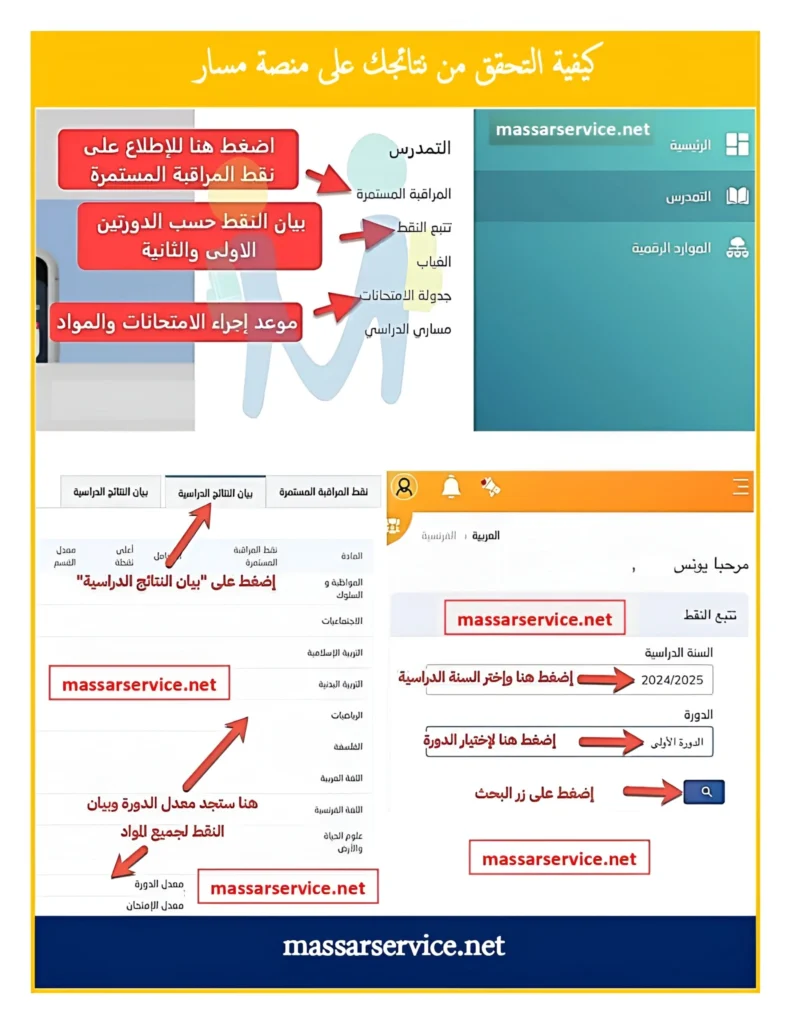
بمجرد دخولك، ابحث عن قسم Gradebook أو إدارة الدرجات. بمجرد الوصول إلى هذا القسم، سيكون لديك القدرة على إدخال المعلمين وتحرير الدرجات.
الخطوة 3: إدخال الدرجات للطلاب
إليك كيفية إدخال المعلمين وتحرير الدرجات للطلاب في Massar:
الخطوة 4: تحرير الدرجات في Massar
إذا أردت تحرير الدرجات بعد إدخالها، يمكنك فعل ذلك بسهولة. إليك الطريقة:
الخطوة 5: مراجعة وتأكيد الدرجات
قبل تأكيد الدرجات النهائية، من المهم أن مراجعة الدرجات للتأكد من صحتها.
نصائح لتحسين استخدام Massar
ما الذي يحدث خلف الكواليس عند إدخال المعلمين للدرجات في Massar؟
الإجابة: عند إدخال المعلمين للدرجات في Massar، يقوم النظام بمزامنة البيانات تلقائيًا مع سجل المدرسة لضمان تسجيل الدرجات بشكل صحيح. يقوم المعلمون بالوصول إلى قسم Gradebook، واختيار الطالب، وإدخال الدرجات التي ترتبط تلقائيًا مع الملف الشخصي للطالب، مما يسهل التحديثات بسرعة.
هل يمكن للمعلمين تعديل الدرجات بعد تقديمها في Massar؟
الإجابة: نعم، يمكن للمعلمين تعديل الدرجات بعد تقديمها، طالما أن النظام يسمح بذلك ضمن نافذة التصحيح المحددة. إذا تم اكتشاف خطأ، يمكن للمعلم الانتقال إلى سجل الطالب، وإجراء التعديلات اللازمة، وحفظ التحديثات. ومع ذلك، بعد إغلاق نافذة التصحيح، قد يتطلب التعديل موافقة إدارية.
كيف يتعامل المعلمون مع الواجبات المفقودة في Gradebook Massar؟
الإجابة: يتم تمييز الواجبات المفقودة في Massar، ويمكن للمعلمين تصنيفها على أنها “غير مُدرجة” أو “معلقة”. هذا يتيح للمعلمين متابعة الأعمال غير المكتملة ويمنع حساب الدرجات تلقائيًا بشكل غير عادل. يمكن للمعلمين أيضًا ترك تعليقات للطلاب لإبلاغهم بالواجبات المفقودة.
ما هو الوقت المثالي لإدخال وتحرير الدرجات في Massar لتجنب الأخطاء؟
الإجابة: الوقت المثالي لإدخال وتحرير الدرجات في Massar هو بعد إتمام التقييمات مباشرة، عندما تكون البيانات لا تزال حديثة. لتجنب الأخطاء، يجب على المعلمين إدخال الدرجات في مجموعات ومراجعتها بعناية قبل تقديمها. يُفضل إجراء التعديلات خلال ساعات غير مزدحمة لتقليل حدوث أخطاء في النظام.
كيف يضمن Massar التزام الدرجات بالتزامن الصحيح عبر الأنظمة المدرسية المختلفة؟
الإجابة: يضمن Massar التزام الدرجات بالتزامن الصحيح من خلال ربطه بقاعدة بيانات المدرسة المركزية التي تدير البيانات من المواد المختلفة والفصول الدراسية. هذا التزامن المركزي يقلل من التناقضات ويساعد المعلمين على إدارة التحديثات بسهولة، مما يضمن أن جميع الأنظمة تعكس أحدث المعلومات المتعلقة بالدرجات.
هل يمكن للمعلمين استخدام Massar لتقديم ملاحظات مع الدرجات؟
الإجابة: بالتأكيد! يتيح Massar للمعلمين إضافة تعليقات مخصصة مع الدرجات. تظهر هذه التعليقات بجانب الدرجات، مما يوفر للطلاب رؤى حول أدائهم، المجالات التي يمكن تحسينها، أو المواضيع التي تفوقوا فيها. يساعد هذا في جعل عملية التقييم أكثر تخصيصًا.
ما هي التدابير الأمنية التي يستخدمها Massar لحماية الدرجات من الوصول غير المصرح به؟
الإجابة: يستخدم Massar العديد من التدابير الأمنية مثل التشفير أثناء نقل البيانات، وحماية كلمة المرور، والتحكم في الوصول حسب الأدوار. فقط الموظفين المصرح لهم مثل المعلمين والإداريين والمديرين يمكنهم الوصول إلى سجلات الدرجات. وتضمن التحديثات النظامية المنتظمة تقليل الثغرات الأمنية.
كيف يتعامل المعلمون مع التعديلات في الدرجات للواجبات المتأخرة في Massar؟
الإجابة: يمكن للمعلمين تعديل الدرجات للواجبات المتأخرة عن طريق تطبيق عقوبات أو منح نقاط إضافية لأولئك الذين يسلّمون بعد الموعد النهائي. يتيح Massar للمعلمين إضافة تعليقات مخصصة تشرح سبب التعديل في الدرجات، مما يساعد الطلاب على فهم السبب وراء التغييرات.
ماذا يجب على المعلمين فعله إذا واجهوا مشكلات فنية أثناء إدخال الدرجات في Massar؟
الإجابة: إذا واجه المعلمون مشكلات فنية مثل تجميد النظام أو عدم حفظ الدرجات، يجب أولاً التحقق من الاتصال بالإنترنت والتوافق مع المتصفح. إذا استمرت المشكلة، يمكنهم الاتصال بـ Help Desk للحصول على المساعدة لحل المشكلات الفنية الشائعة مثل تأخير مزامنة الخوادم أو مشاكل تسجيل الدخول.
هل يمكن للمعلمين تصدير الدرجات مباشرة من Massar للاحتفاظ بها؟
الإجابة: نعم، يمكن للمعلمين تصدير الدرجات مباشرة من Massar إلى ملف CSV، مما يسهل حفظ السجلات. يتيح خيار التصدير للمعلمين تنزيل وتقارير الدرجات، وهو مفيد للاحتفاظ بها لأغراض المراجعة الأكاديمية أو إذا كانوا بحاجة إلى تقديم نسخة ورقية للاجتماعات مع الطلاب أو أولياء الأمور
أسئلة شائعة
الخلاص
إدخال وتحرير الدرجات في Massar أصبح أسهل عندما تعرف الخطوات الصحيحة. باتباع هذه الإرشادات، ستكون قادرًا على إدخال المعلمين وتحرير الدرجات بسرعة وكفاءة. تأكد دائمًا من مراجعة الدرجات وحفظ التغييرات بشكل منتظم. باستخدام هذه النصائح، ستتمكن من إدارة الدرجات بسهولة دون أي مشاكل.